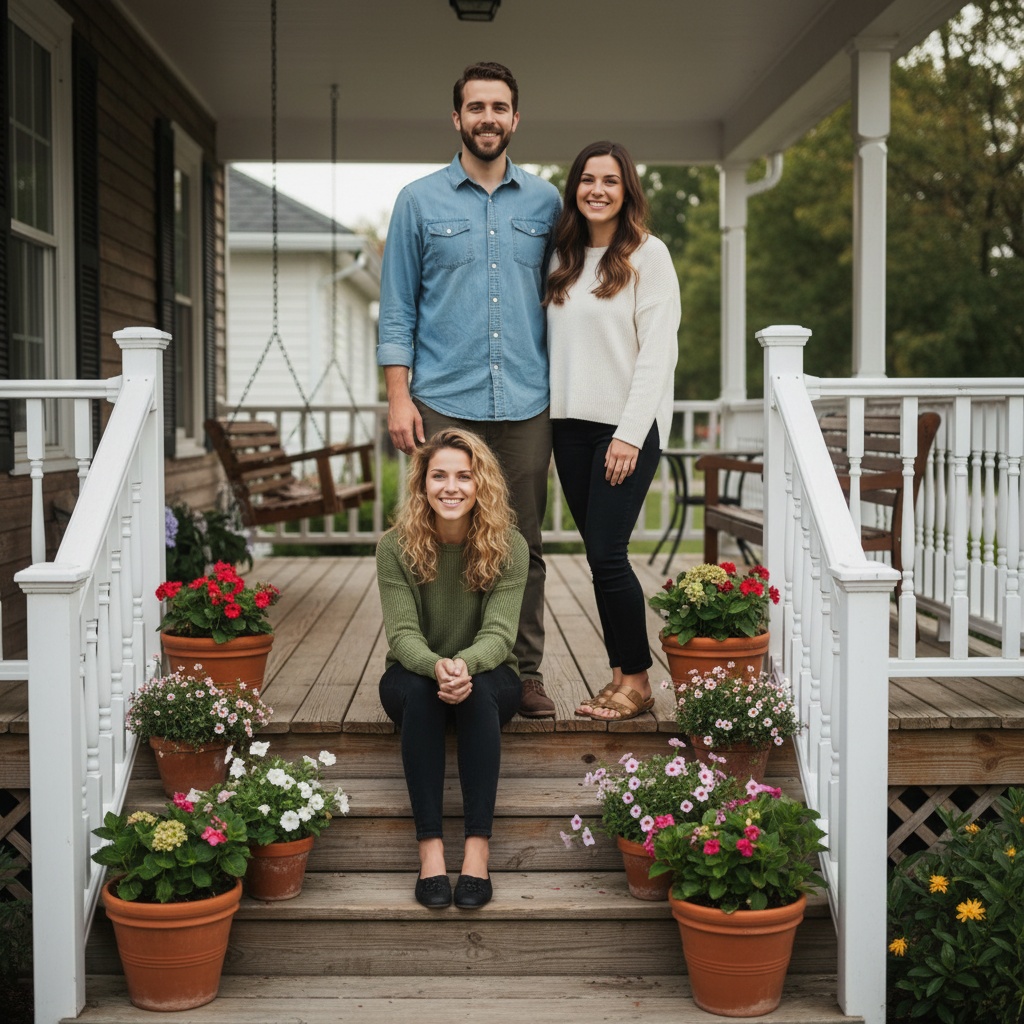
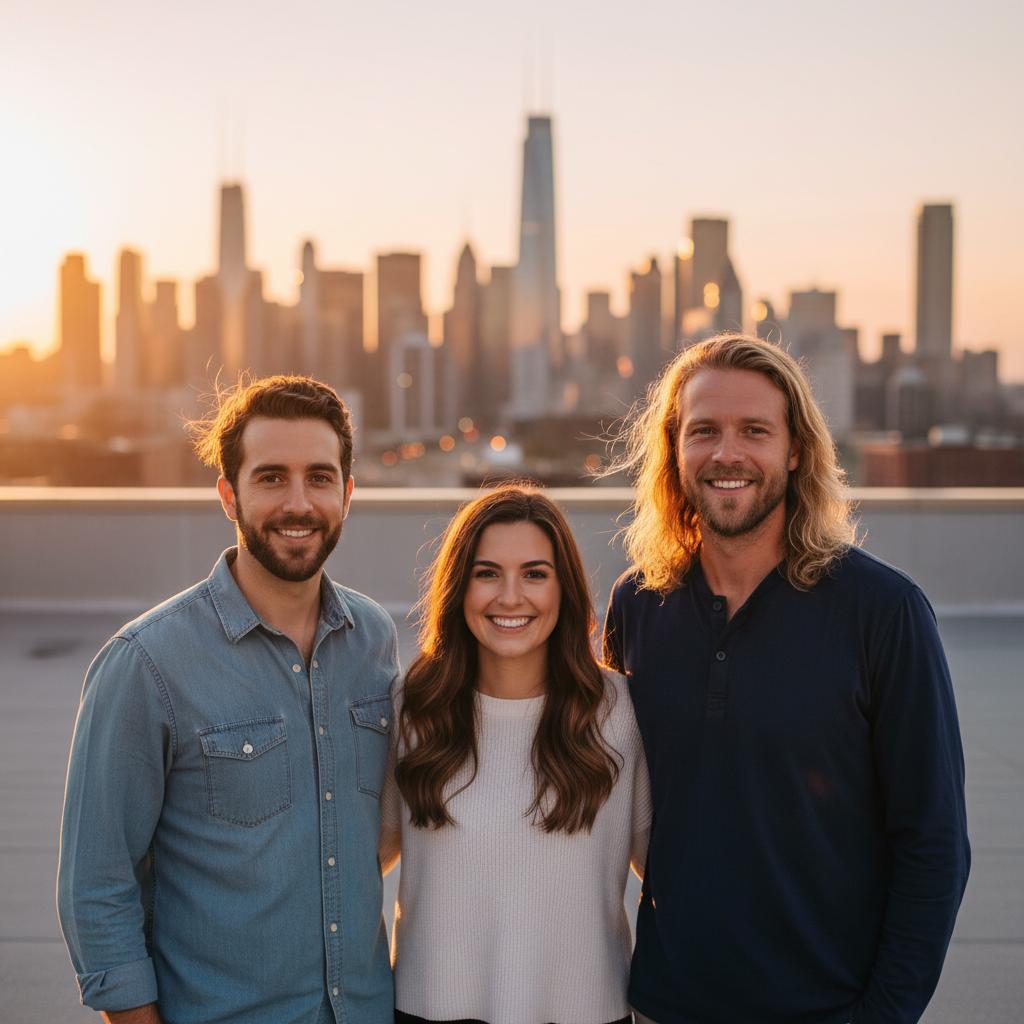
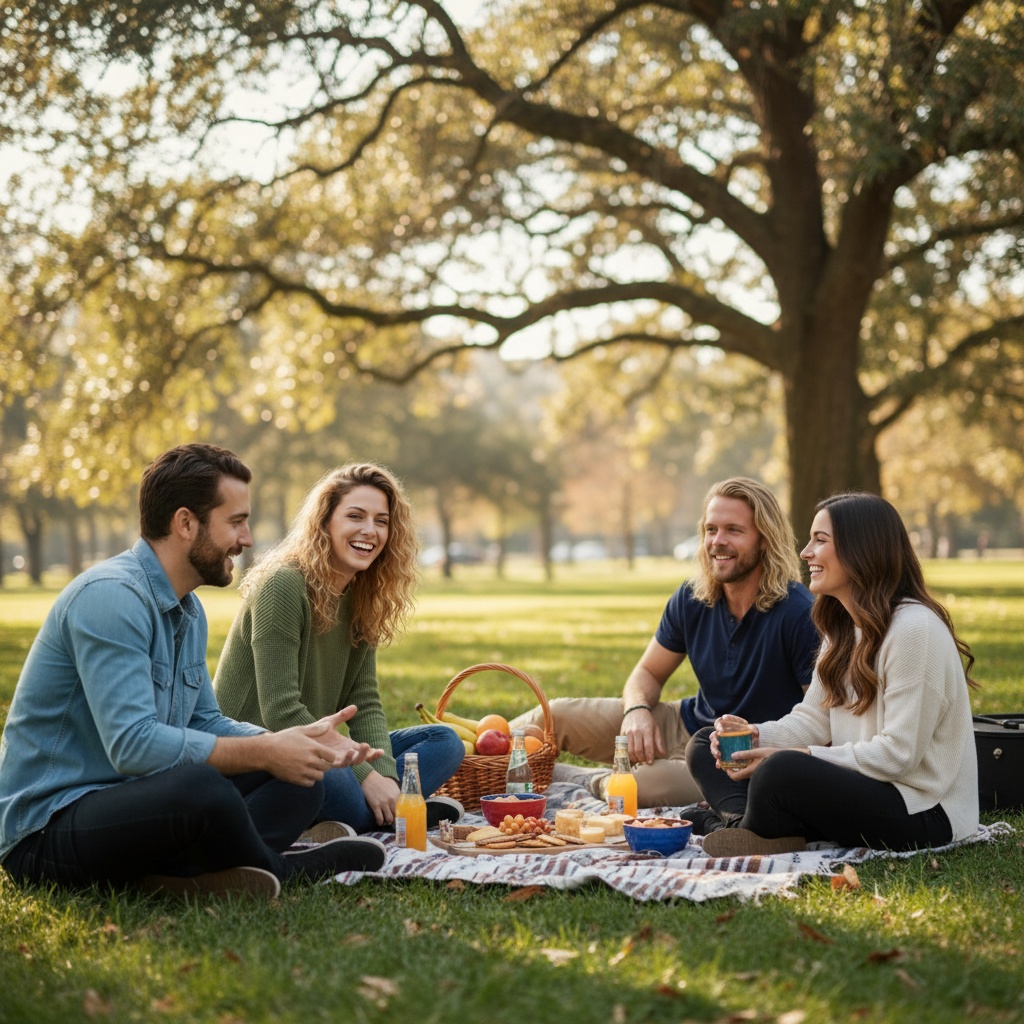
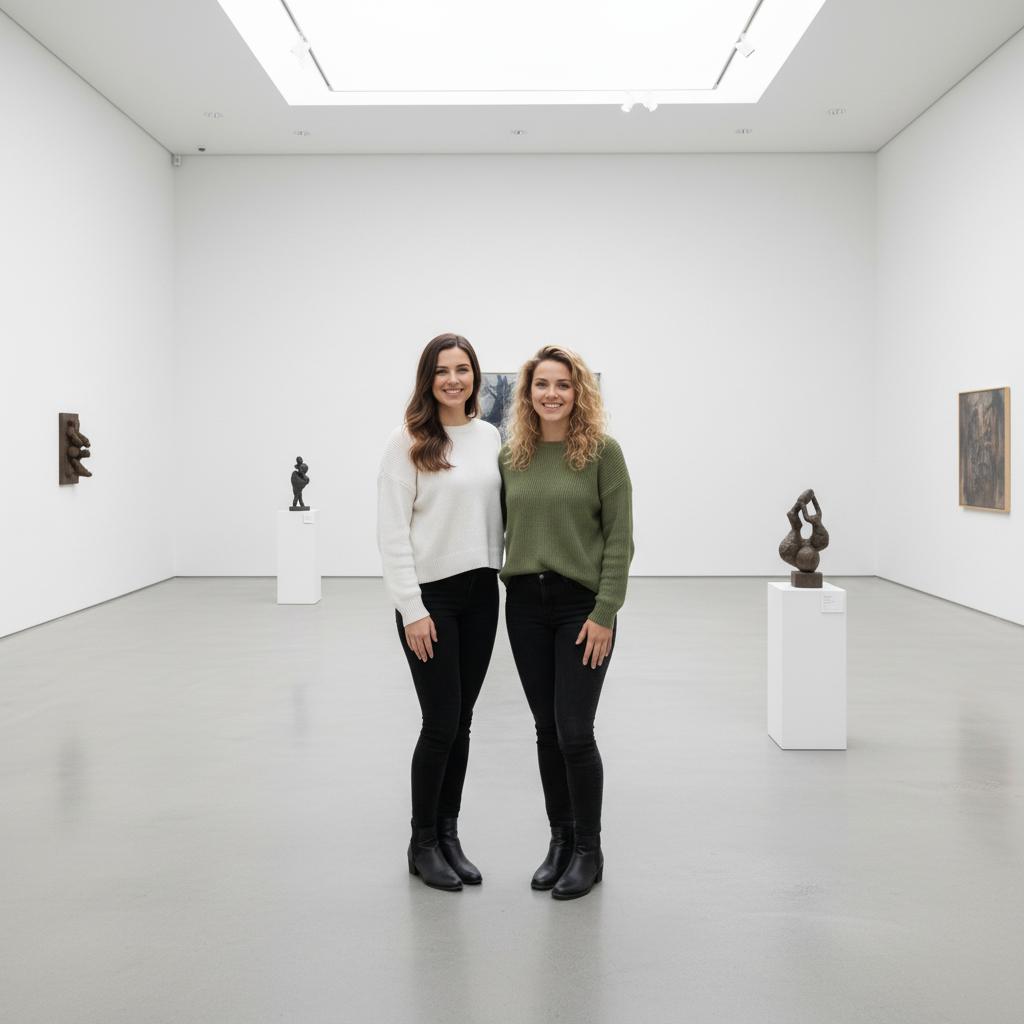
Bring zwei bis fünf Personen aus getrennten Aufnahmen in eine
gemeinsame Szene – ohne Freistellen, Ebenen oder sichtbare Schnittkanten.
Kostenlos installieren. Bilder werden mit bezahlten Tokens erzeugt.
Premium ist ein optionales Abo. Verfügbare Kaufoptionen, Preise und
Verlängerungsbedingungen zeigt dir der Store vor dem Kauf.
Die Codes öffnen TogetherLens im Store. Sie übertragen keine Fotos und melden dich nicht an. Die Installation ist kostenlos; für die Bilderstellung brauchst du bezahlte Tokens. Premium ist optional.
Die 28-sekündige Aufnahme zeigt, wie du Szenen auswählst, neue Gruppenbilder erzeugst und ein Ergebnis öffnest. Die Oberfläche im Video ist auf Englisch.
Du siehst eine frühere App-Version. Ansichten und Auswahlmöglichkeiten können heute abweichen. Die erzeugten Bilder sind KI-Beispiele; prüfe Gesichter, Hände und Kleidung vor dem Teilen.
Die Bilderstellung verbraucht bezahlte Tokens. Premium ist ein optionales, automatisch verlängerndes Abo. Prüfe vor dem Kauf die verfügbaren Kaufoptionen, enthaltenen Tokens, Preise und Verlängerungsbedingungen in deinem App Store.
Deutsche Hinweise zur Aufnahme lesen
Die Aufnahme enthält keine Sprache. Die zuschaltbaren deutschen Hinweise erklären das Gezeigte; sie übersetzen nicht die App-Oberfläche.
00:00Frühere App-Version. Gezeigte KI-Bilder sind Beispiele.
00:07Szenen auswählen. Die heutige Auswahl kann abweichen.
00:14Ein aufgezeichneter Durchlauf. Keine zugesagte Wartezeit.
00:21Gesichter und Details prüfen. Fotos nur mit Erlaubnis nutzen.
00:25Bezahlte Tokens. Premium ist optional.
2–5Personen pro Bild
100+Szenen und Stile
0manuelle Ebenen
So funktioniert es
Gesichter auswählen. Szene neu bauen.
01
Porträts auswählen
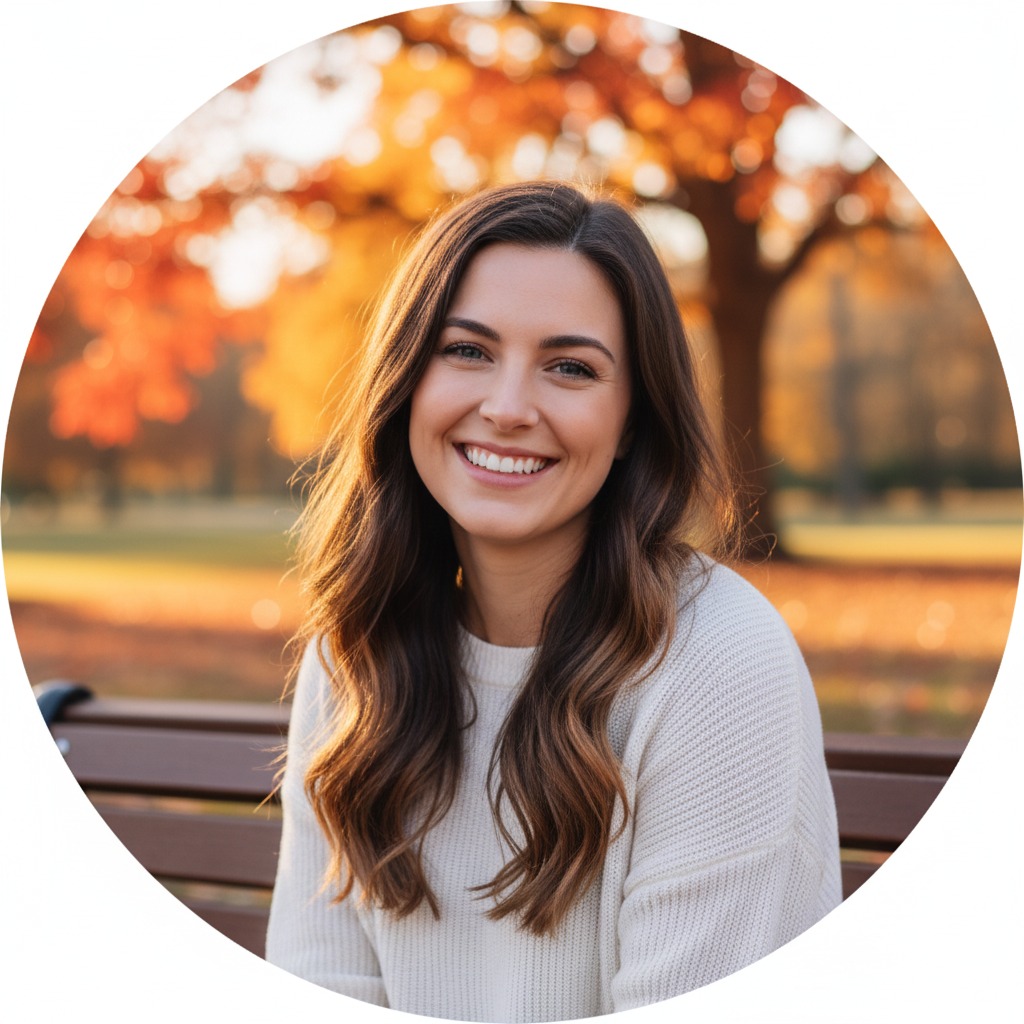
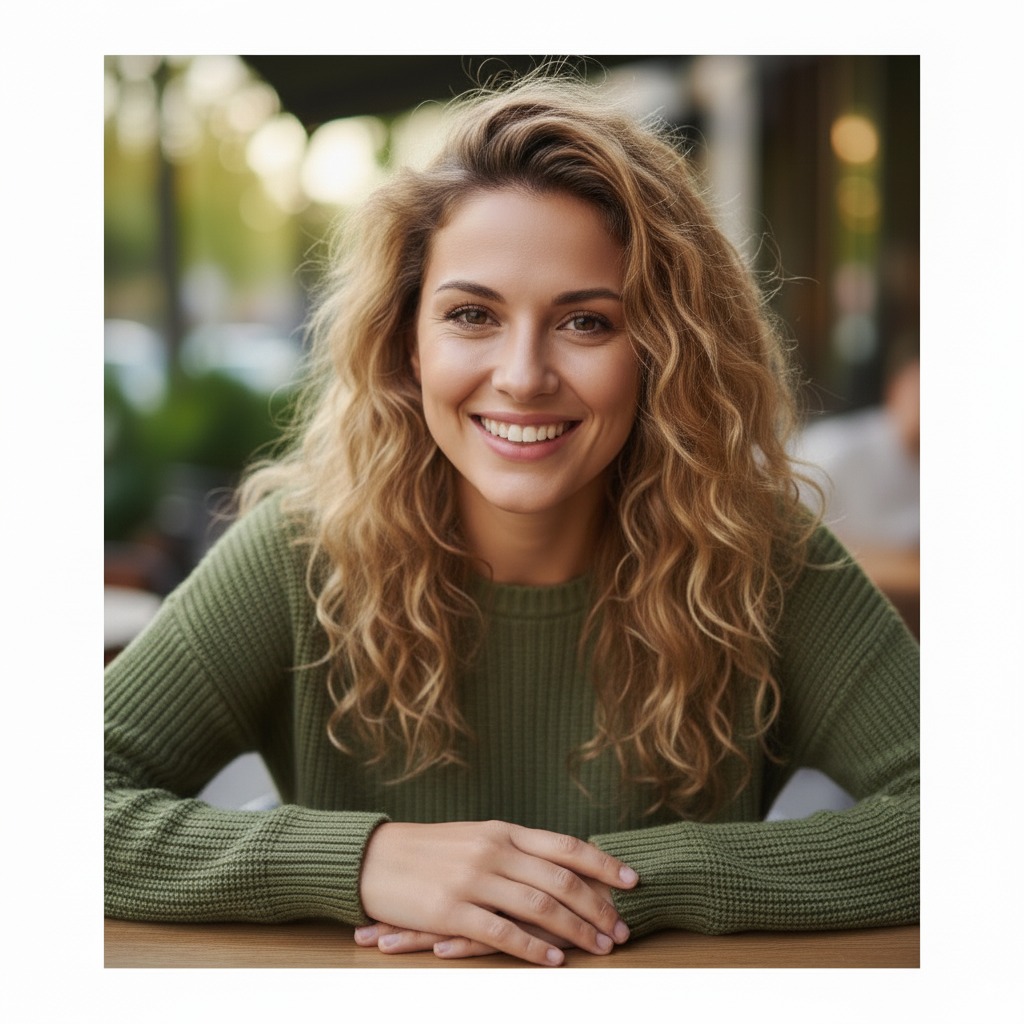
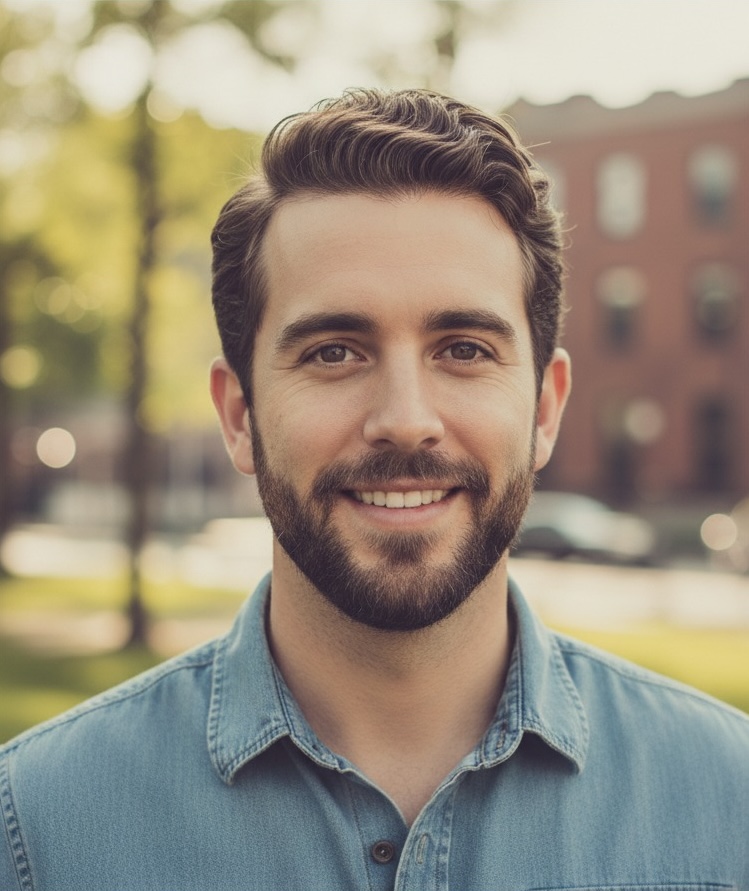
Nutze pro Person ein klares Foto, auf dem Augen und Gesichtszüge gut erkennbar sind.
02
Gemeinsamen Moment wählen
Wähle Veranda, Park, Reise, Party oder eine von über 100 weiteren Szenen.
03
Ergebnis prüfen
Kontrolliere Gesichter, Hände und Kleidung. Erzeuge danach mit denselben Personen weitere Varianten.
Eine neue Komposition statt ausgeschnittener Köpfe.
Klassische Fotomontagen übernehmen Licht, Perspektive und Körper aus
unterschiedlichen Bildern. TogetherLens nutzt die Porträts als
Identitätsreferenz und baut die gemeinsame Szene neu auf.
Gute Ausgangsfotos
Eine Person pro Porträt
Gesicht scharf und groß genug
Weiches, gleichmäßiges Licht
Keine Sonnenbrille oder starke Unschärfe
Zustimmung aller abgebildeten Personen
Nur ein Gruppenfoto vorhanden?
Schneide daraus einzelne Porträts als separate JPEG-Dateien zu. Das kostenlose Tool ist auf Englisch; du legst den Ausschnitt selbst fest. Es erkennt keine Gesichter und macht unscharfe Fotos nicht schärfer.
Im Tool bleiben Fotos im Browser, ohne Upload oder Anmeldung. Das Original bleibt unverändert. Speichere den Ausschnitt und wähle die Datei später selbst in der App aus; nichts wird automatisch übertragen.
Zuschneiden auf Deutsch ansehen 53 Sekunden · ohne Ton
Eine Person · vier Ränder
Ein Porträt aus einem Gruppenfoto vorbereiten.
Die Chrome-Aufnahme zeigt ein gekennzeichnetes KI-Beispiel, kein echtes Familienfoto. Die Werkzeugoberfläche ist auf Englisch; die eingeblendeten Hinweise und diese Anleitung sind auf Deutsch. Standzeiten wurden gekürzt, wichtige Schritte länger gezeigt. Eine separate Schlussaufnahme zeigt den geleerten Zustand.
Die Aufnahme zeigt die Prozentfelder, Vorschau und JPEG-Vorbereitung, keinen abgeschlossenen Download. "Draw a crop" wurde später ergänzt. Die Warnung zum kleinen Ausschnitt bleibt sichtbar. Das Beispiel erklärt die Bedienung, nicht eine ausreichend detailreiche Vorlage. Zuschneiden ergänzt keine fehlenden Bilddetails.
"Choose a group photo": Foto auswählen. Verwende nur Fotos, die du mit Zustimmung aller Abgebildeten bearbeiten darfst. Frage bei Kindern eine erziehungsberechtigte Person. "Try AI sample" lädt stattdessen das öffentliche KI-Beispiel; dessen Ausschnitte behalten die KI-Kennzeichnung.
"Left", "Top", "Right", "Bottom": vier Ränder einstellen. Umrahme ein Gesicht und die Schultern. Prüfe die Vorschau und die Warnung bei einem kleinen Ausschnitt. Ein neues, klares Einzelporträt ist besser, wenn im Gruppenfoto zu wenig Detail vorhanden ist.
"Prepare JPEG": Datei vorbereiten. "Save JPEG": selbst speichern. Die Vorbereitung erstellt die Datei im Tab. Das Speichern ist ein eigener Schritt und wird in dieser Aufnahme nicht gezeigt. Passe danach die Ränder für die nächste Person an.
"Clear image": Bild im Tab entfernen. Damit entfernst du die Quelle und den vorbereiteten Ausschnitt aus diesem Tab, nicht bereits gespeicherte Dateien auf deinem Gerät. Wähle den gespeicherten Ausschnitt später selbst im Porträt-Check oder in der App aus.
Das Werkzeug bleibt auf Englisch. Deine eigenen Fotos bleiben dort im Tab, ohne Upload oder Anmeldung; das Original bleibt unverändert. Nichts wird automatisch in den Porträt-Check oder die App übertragen.
Manuelles Zuschneiden ist kostenlos. Neue KI-Bilder in der App verbrauchen bezahlte Tokens. Premium ist optional und verlängert sich automatisch. Prüfe vor dem Kauf die aktuellen Angebote, Preise, Tokens sowie Verlängerungs- und Kündigungsbedingungen.
Vor dem Kauf
Token-Paket oder optionales Premium?
Die Installation ist kostenlos. Für die Bilderstellung brauchst du bezahlte Tokens. Vergleiche die Angebote in deiner App, bevor du einen Kauf bestätigst.
Einmaliger Kauf
Token-Paket
Tokens ohne Abo kaufen, wenn in deiner App ein einzelnes Token-Paket angeboten wird.
Prüfe die Token-Menge und den Preis in deiner Währung auf dem Kaufbildschirm.
Optionales Abo
Premium
Ein wiederkehrender Plan enthält Tokens für die Bilderstellung. Premium verlängert sich automatisch, sofern du es nicht kündigst.
Prüfe enthaltene Tokens, Preis, Verlängerungszeitraum und Kündigungsbedingungen.
Angebote können je nach Store, Region und App-Version abweichen. Diese Seite verkauft keine Tokens und aktiviert kein Abo.
Frag zuerst, ob die Person mitmachen möchte. Diese Nachricht erklärt, welches Foto du brauchst und wie du es für ein KI-Bild verwenden würdest.
Frag jede Person einzeln und respektiere ein Nein.
Bei Kindern brauchst du die Zustimmung einer erziehungsberechtigten Person.
Sprecht vor dem Teilen ab, wer das fertige Bild sehen darf.
Diese Seite verschickt nichts und braucht keine Kontakte, Namen oder Fotos. Kopiere den Text und sende ihn selbst in einem privaten Chat. Ergänze persönliche Angaben erst dort.
Du kannst den Text auch direkt markieren und selbst kopieren. Die Vorlage ist kostenlos; sie erstellt kein Bild.
Die Installation ist kostenlos. Die Bilderstellung verbraucht bezahlte Tokens. Ein Token-Paket ohne Abo kannst du kaufen, wenn es in deiner App angeboten wird. Premium ist ein optionales Abo mit automatischer Verlängerung, sofern du es nicht kündigst. Prüfe vor dem Kauf die verfügbaren Angebote, enthaltenen Tokens, den Preis in deiner Währung und die Verlängerungs- und Kündigungsbedingungen.
TogetherLens verbessern? Erlaube datenschutzfreundliche Website-Statistiken mit einer zufälligen Browser-ID. Fotos, Prompts und Werbe-IDs werden nie gesendet.